名札やテンプレートありの発表資料など「同じデザインで文字だけを大量に入れ替えたい!」という時ってありますよね。Wordでいうところの「差し込み印刷」です。
オンラインデザインツールのCanvaでは「一括作成」というアプリがこの機能に該当します。(2026年5月時点で有料プランのみの機能です)
ちょっとわかりづらいんですが、文字の入れ替えをしたいデザインを開いてサイドバーのアプリ→探す→(下にスクロール)Canvaのその他のアプリ、の中にあります。
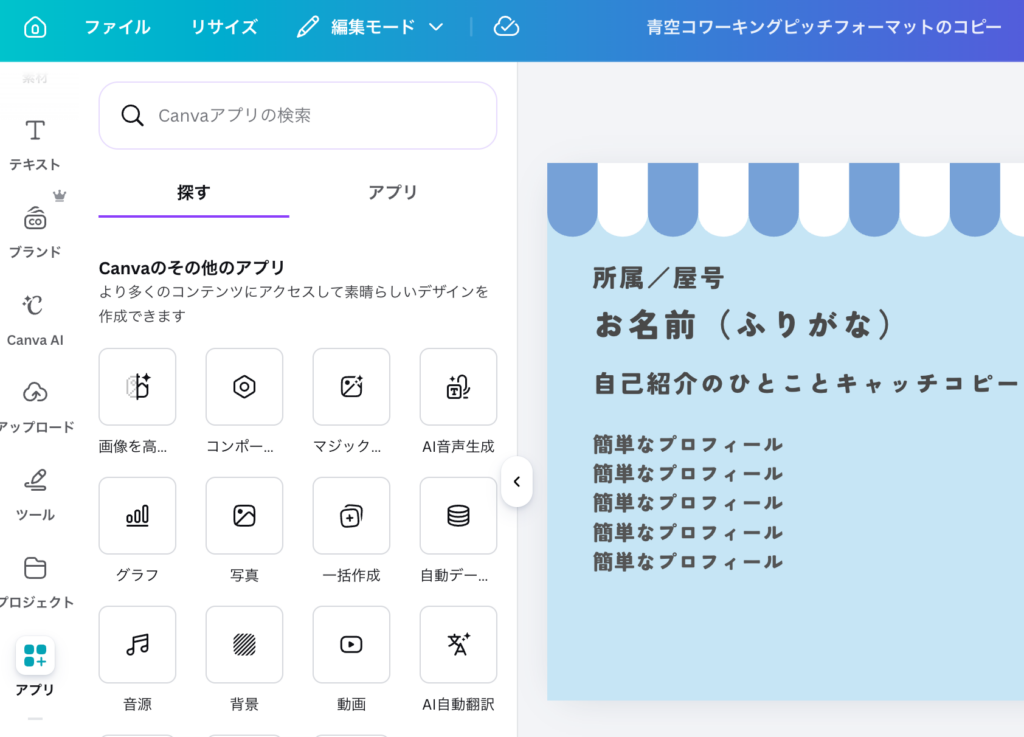
この「一括作成」をクリック。デザインに入れてる文字情報と紐付けたいデータベースを選択します。あらかじめテキストを入れたデザインは完成させておいてくださいね。
紐付けできるデータベースは大きく3種類。
① Canva内にすでにある表データ
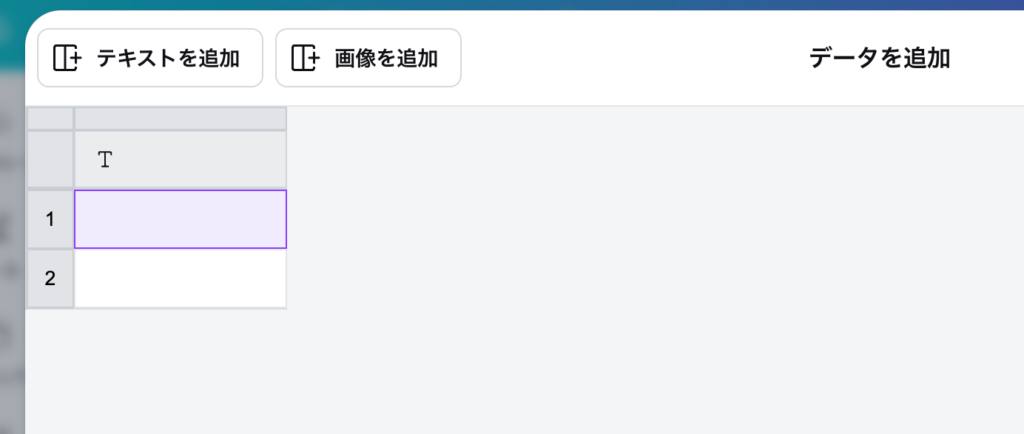
② 紐付け時に新たに入力した表データ
③ エクセルなどで作ってアップロードした表データ
「事前にGoogleフォームで集めた複数データを使って一括作成したい」という場合は③、もし別にデータの入ったファイルがあったとしても「名前のところだけ変えたい」という場合は②にして元のファイルからコピペした方が早いかもしれません。ちなみに②の場合はCanva内にある画像データを簡単に入れることができます。
最後に紐付けを実行します。どのデータがどのデザインに反映されて欲しいか、ひとつずつクリックして選択もできますし、「フィールドを自動で紐づける」という機能で内容から推測して自動紐付けすることもできます。
自動の紐付けは感動するんですが、やっぱり間違いも起こるので手動の紐付けがおすすめです。(記載内容から推測ができない場合は自動紐付けができません。データベースの見出し=デザイン内に入っている仮テキストの場合はほぼいい感じで紐付けしてくれます)
ここがちょっとわかりづらいんですが、左側の画面下に表示されている灰色のボタン(下図でいうところの「備考欄の設定」)をクリック&ドラッグしてデザイン内の反映させたい場所に持っていきます。
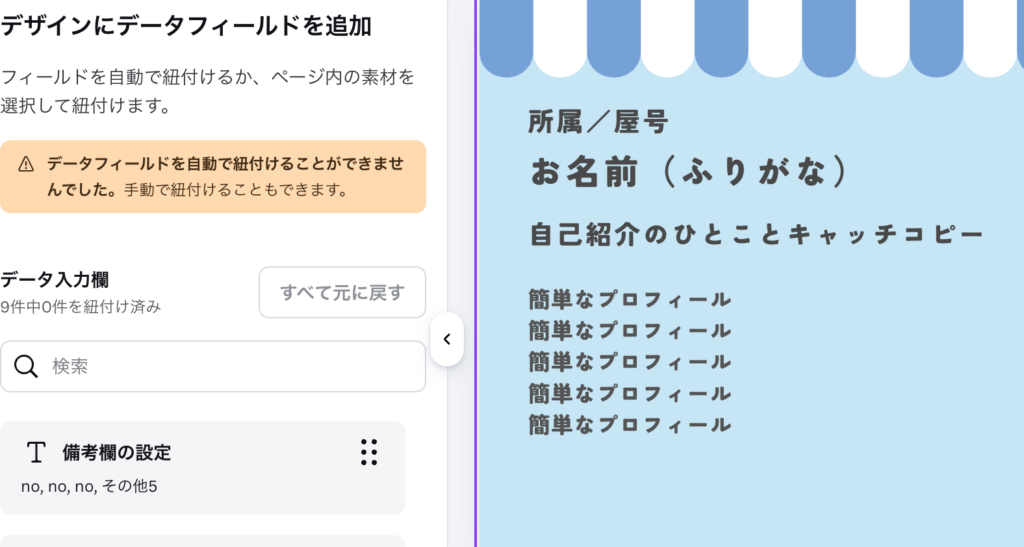
デザインの上に紫色の枠でデータベースの項目名が入ればOK。間違えた時などは右側のアイコンからリンクを解除できます。
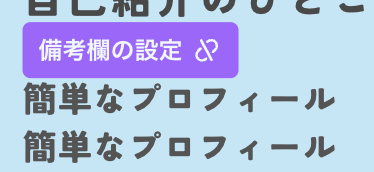
ここまで終わればほぼ完了、最後に実行して新しいファイルが生成されるのですが「同じファイルに複数ページ作成」するか「それぞれ別のファイルを作成」するかは「高度なオプション」というところから選択できます。
「同じデザイン内に差し込みした新デザインを生成して欲しい!」という時もあるかと思うんですが、これはできないようです。ちょっと面倒ですが「いったん別ファイルで生成されたものをコピーして入れたいファイルにペーストする」必要があります。
地域の情報&お役立ちコラムを発信中
東三河コワーキングネットワークでは月に一度程度、東三河のコワーキングスペース利用者に有益な情報をメルマガで発信しています。ぜひご登録ください。